注文サイズと入稿データのサイズ相違
入稿ガイドライン
データ作成ガイド
印刷用データの作り方を詳しくまとめたガイドを作成いたしました。大切なデータを最高の状態で形にしたいという想いは、私たちも同じです。デザインの落とし穴を防ぎ、イメージ通りの仕上がりを実現するために、ぜひこれらのガイドをお役立てください。
初心者からプロのデザイナーの方まで、皆様にこちらのガイドをご一読いただけますと幸いです。ガイドラインに従って正しく作成されたデータをご提供いただければ、仕上がりを心配する必要はありません。私たちが、常に最高のクオリティで印刷することをお約束いたします。
印刷の基礎知識
- RGBとCMYKの違いについて
- 印刷データの天地(向き)指定
- 裏移り・色移りについて
- 網点(ハーフトーン)について
- 断裁(トリミング)工程について
- 対応印刷サイズ
- 推奨ソフトウェア
よくある不備と注意点
PrintNaviでは、お客様からいただいたすべてのデータに対し印刷適合性のチェックを実施しております。初めてのご利用で不安な方や、データ作成の手順を確認したいという方は、まずはこちらのガイドをご覧ください。
以下に、ご注文時のよくある不備をまとめました。
美しい仕上がりを実現するために、必ず最後まで目を通し、入稿前にお客様のデータが当社の規定を満たしているか必ずご確認ください。
⚠️ご注意:お客様作成のデータに不備があったことに起因する印刷トラブルにつきましては、当社では責任を負いかねます。ガイドに基づいた適切なデータ作成をお願い申し上げます。
注文内容と入稿データの内容の不一致
注文時に選択された色数と、実際のデータのカラー設定が異なる場合、確認のため作業を一時中断いたします。その際、納期に遅れが生じる可能性がございますのでご注意ください。必ず内容が一致しているかご確認ください。
例えば、片面カラーのチラシをご注文いただいたのに、実際に入稿されたファイルが2ページ構成(両面カラー)になっている、といったケースです。
対象:
Illustrator
Photoshop
InDesign
片面カラー
両面カラー
ご注文サイズと入稿データのサイズが異なる場合、確認のため作業を一時中断いたします。
再入稿やサイズの再確認が必要となり、納期が遅れる原因となりますのでご注意ください。
例えば『A5サイズでの注文に対し、データがA4サイズである』といったケースが該当します。
対象:
Illustrator
Photoshop
InDesign
注文サイズ: A5
データサイズ: A4
すべての文字(フォント)をアウトライン化していただけましたか?
テキストがアウトライン化されていない場合、当社にないフォントが別のフォントに置き換わってしまう(文字化けやレイアウト崩れ)恐れがあります。そのため、未アウトラインのデータは印刷を進めることができません。
対象:
Illustrator
画像の埋め込み確認(リンク切れはありませんか?)
配置した画像が『リンク』のままになっていませんか?必ず『埋め込み』処理を行ってください。画像がリンク切れの状態で入稿されますと、当社で正しく表示・印刷ができないため、作業を進めることができなくなります。
対象:
Illustrator
リンクファイル
埋め込みファイル
リンク切れファイル
追加オプション(加工)はありますか?
追加加工をご希望の場合は、加工位置を示す指示マークをデータ内に必ず含めてください。
データ内に加工位置を示す適切なマーク(指示)が確認できない場合、データの不備として再確認が必要となり、作業を保留とさせていただくことがございます。
対象:
Illustrator
Photoshop
InDesign
データ作成 9つのチェック項目
印刷用データの作成は、特に初めての方にとっては複雑に感じられるかもしれません。私たちは、お客様の印刷物を思い描いた通りの仕上がりにしたいと考えています。
入稿前にはぜひ当社のチェックリストをご活用ください。また、大規模な印刷案件につきましては、効率的な進行のために事前相談も承っております。トラブルを未然に防ぐことで、スムーズな納品とコスト削減を支援いたします。
変形サイズのデータ入稿について
ご入稿データの寸法が注文サイズより小さい場合、データ自体に問題がなければ、お客様が意図的にそのサイズで作成されたものとしてそのまま進行いたします。当社にて注文サイズに合わせた拡大・縮小処理を行うことはございませんので、あらかじめご了承ください。
例:ご注文がA5サイズ(210 x 148mm)、実際のデータの寸法が 200 x 100mmで作成されている場合、当社ではそのサイズ(200 x 100mm)での仕上がりを希望されているものと判断し、そのまま印刷いたします。
注文サイズ:: A5 (210 x 148mm)
注文サイズ:: 200 x 100mm
カラー設定とカラーモードについて
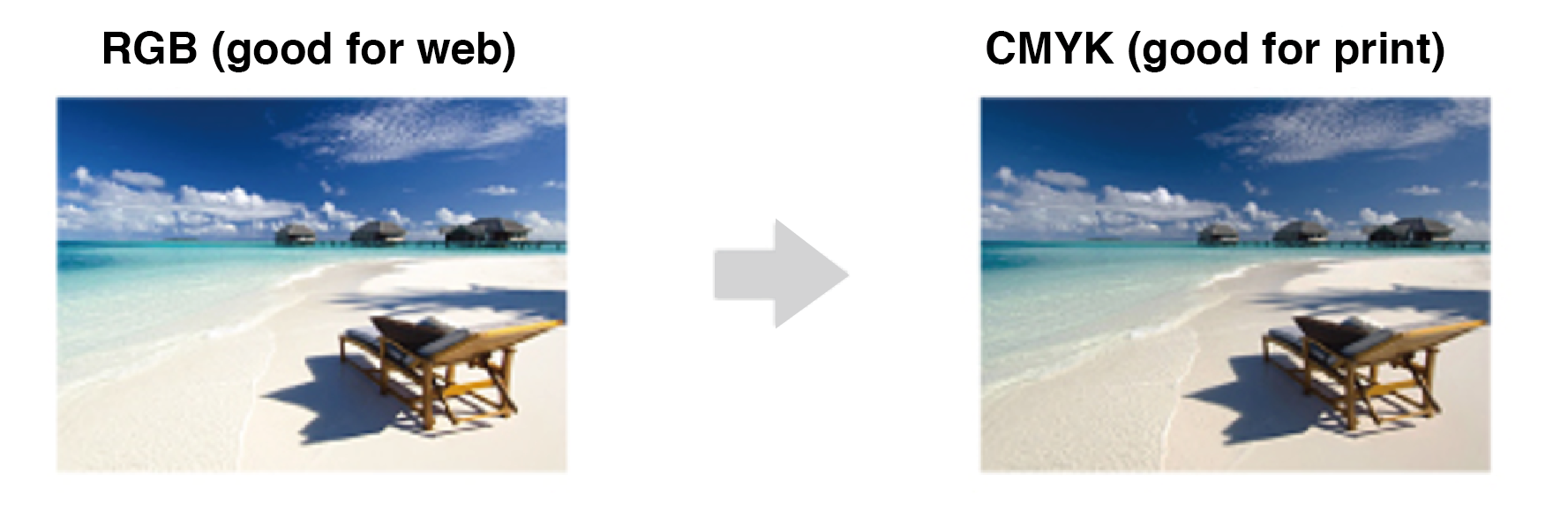
RGBカラーモードでデータを作成された場合、印刷用のCMYKモードへ強制的に変換すると、色が目に見えて変化し、全体的にくすんだ(暗い)色合いになります。 これはRGBからCMYKへ変換する際に避けられない現象です。
印刷物をデザインする際は、最初からCMYKカラーモードで作成することをおすすめします。 適切なカラー設定を行う手順は以下の通りです。
カラー設定の手順
1. [編集] > [カラー設定...] を選択します。
2. 表示されたウィンドウの「作業スペース」内にある「CMYK」のドロップダウンリストから、「Japan Color 2001 Coated」を選択してください。
3. [OK] を押して設定を完了します。
塗り足しについて
印刷・断裁工程では、どうしても数ミリのズレが生じる場合があります。そのため、仕上がりサイズの外側に3mmはみ出すように背景などを広げて作成してください。この部分を『塗り足し』と呼び、これがないと仕上がりの端に白い隙間が出てしまう原因となります。

テキストがセーフティエリア(安全領域)内に配置されていない
ロゴやテキストなどの重要な要素は、必ずセーフティエリアの内側に収まるように配置してください。
このエリアの外にあるオブジェクトは、断裁時に切り落とされてしまう可能性があり、意図しない仕上がり(文字切れなど)の原因となります。

画像の解像度について
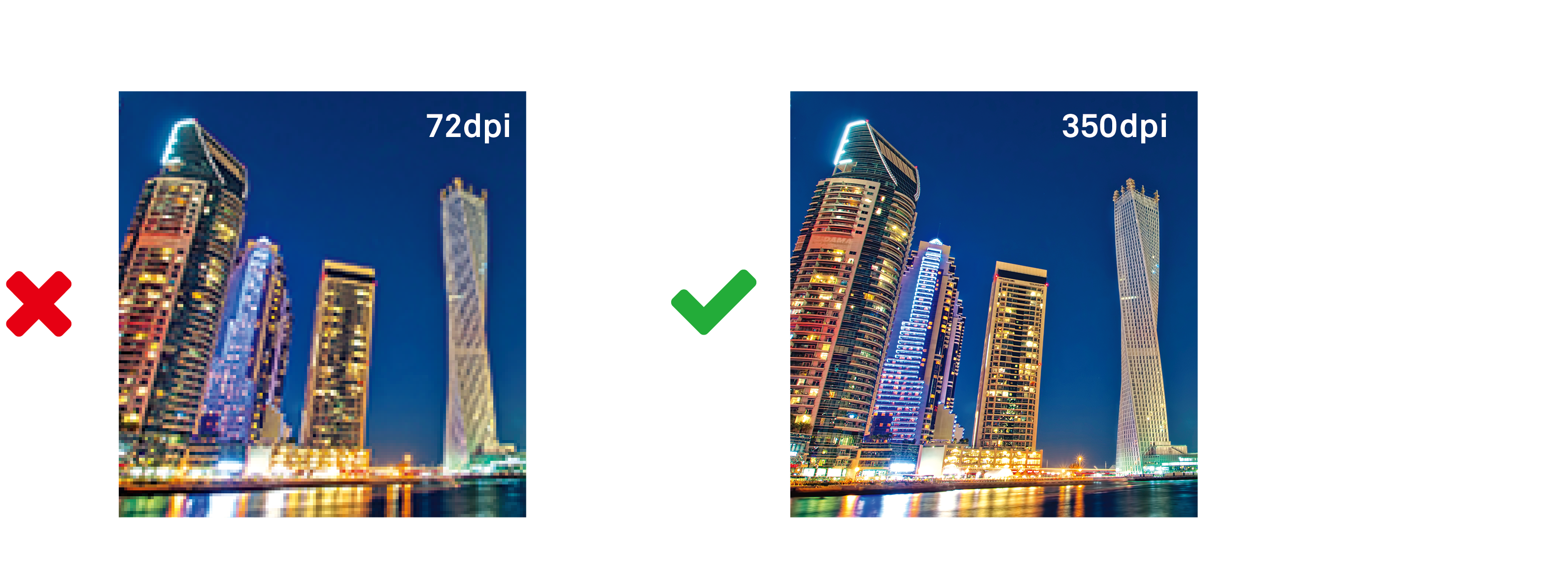
低解像度の画像を使用すると、印刷の仕上がりが粗くなり、プロフェッショナルな品質を損なう原因となります。品質低下を避けるため、印刷用画像は必ず原寸(使用サイズ)で300dpi以上の解像度を確保してください。一般的にインターネットからダウンロードした写真は、72dpi程度の低解像度であることが多いため注意が必要です。
また、データ内に配置するロゴ、テキストブロック、グラフィックについても、ベクター形式で作成するか、300dpi以上の解像度の画像として埋め込んでください。これらが適切に処理されていない場合、印刷時に輪郭がぼやけたり、ザラついた仕上がり(ジャギー)になったりする恐れがあります。
ブラックの透過現象(オーバープリント)について
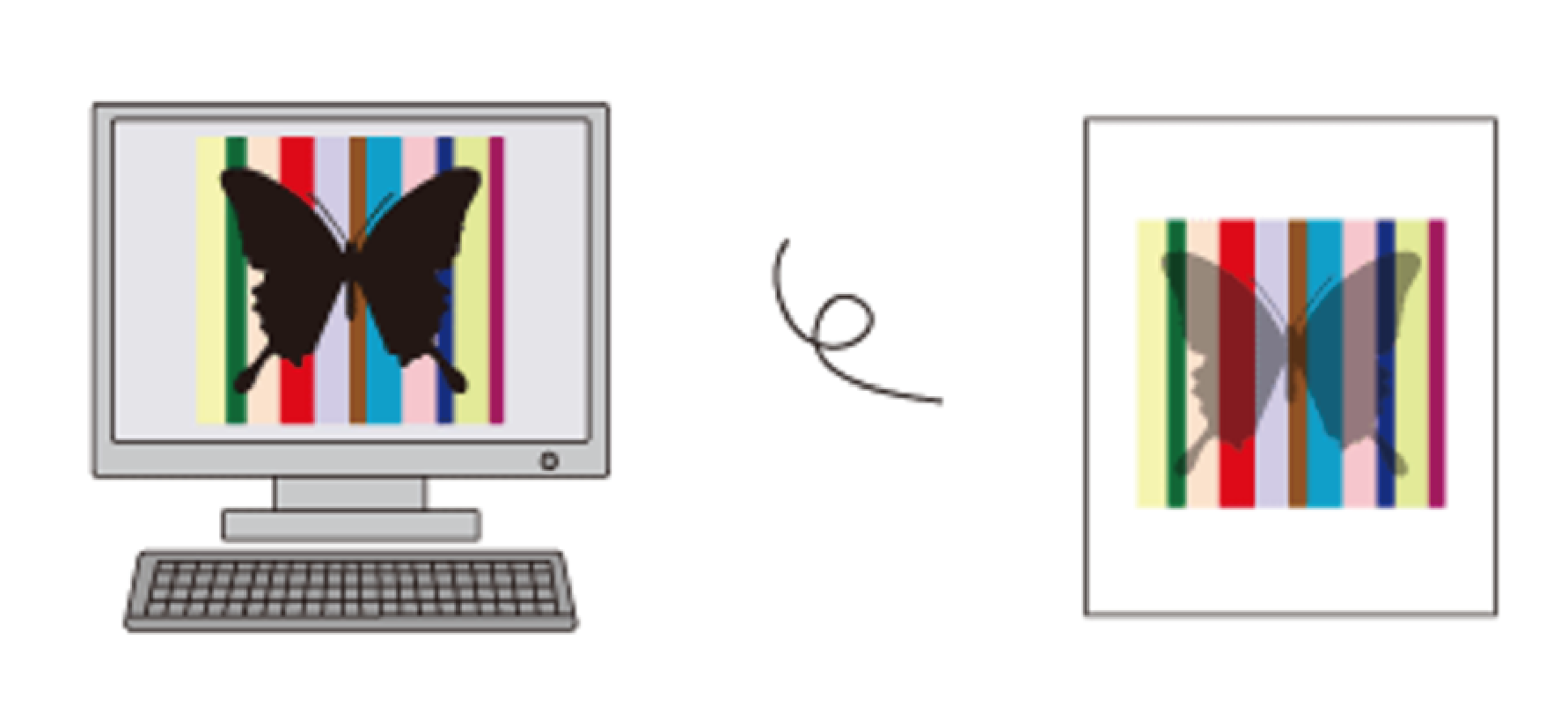
K100%(スミ100%)に設定されたオブジェクトは、デフォルトで「オーバープリント」が適用されます。オーバープリントとは、下の色が透けて重なって印刷される現象のことで、「ブラックの透過現象」とも呼ばれます。
この現象(意図しない透け)を防ぐために、以下のいずれかの設定を行うことを推奨します。
・ブラック(K)の値を99%に変更する
・K100%に、CMYのいずれかのインクを1%加える
・「純色(K100%)」の代わりに「リッチブラック」を使用する
オーバープリント設定の落とし穴
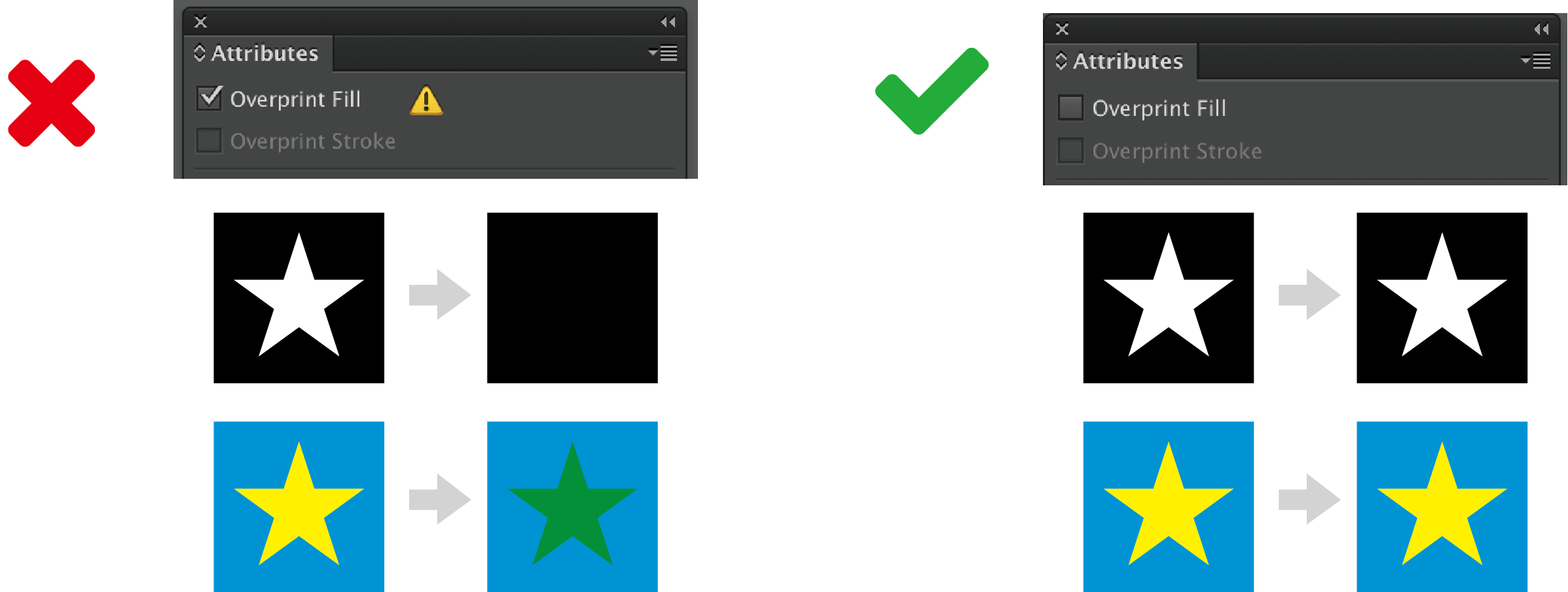
K100%(スミ100%)にオーバープリントが設定されていると、背景の色と混ざって色が変わってしまったり、逆にオブジェクトが消えてしまったりするなど、お客様のイメージとは異なる印刷結果になる場合があります。
意図しない色の変化やオブジェクトの消失を防ぐには、「塗りにオーバープリント」のチェック(✓)を外して設定を解除してください。
フォントの大きさと線の太さについて
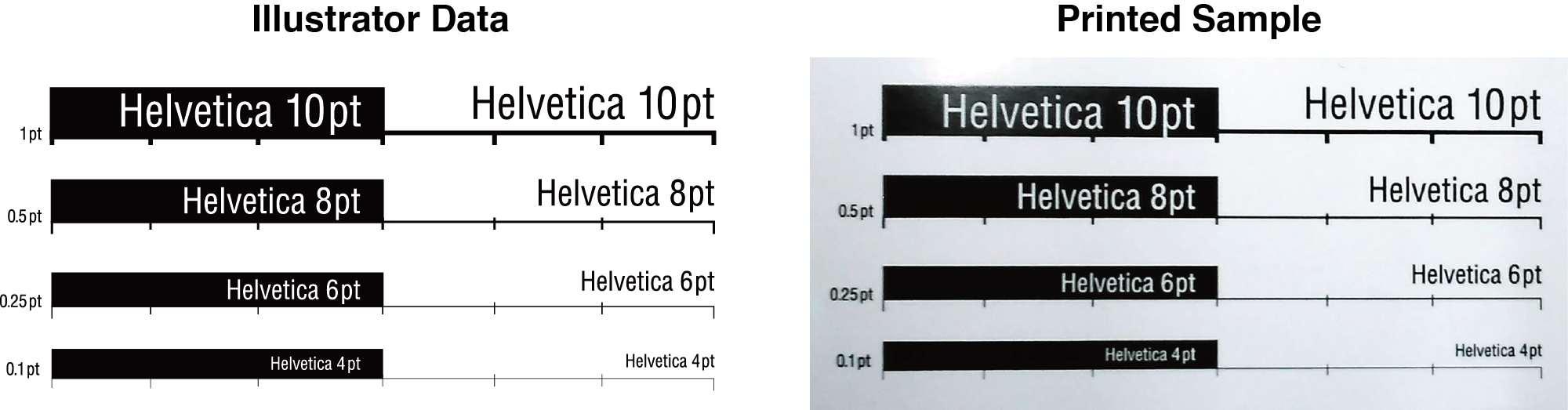
極端に小さな文字や細い線(ヘアライン)は、印刷では正しく再現されません。PCの画面上ではきれいに見えていても、実際の印刷では細かなディテールが損なわれ、文字がかすれたり読めなくなったりすることがあります。
線の太さ(ヘアライン)
・単色(K100%など)の場合: 最低でも 0.25pt 以上の太さを確保してください。
・混色(複数のインクを混ぜた色)の場合: かすれを防ぐため、0.4pt 以上に設定することを推奨します。
文字のサイズ
・小さな文字を使用する際の目安として、6pt 未満にならないようにしてください。デザイン内に注釈などの小さな文字を配置する場合は、この基準を念頭に置いて作成しましょう。
見開きをまたぐテキストの配置について
複数のページや折り目をまたいでテキストを配置する場合は、その「折り」がデザインにどのような影響を与えるかを考慮する必要があります。紙を折る際、折り目の部分にわずかな背割れ(紙の繊維のひび割れ)が生じることがあり、小さな文字はその影響で読みにくくなる場合があります。
こうしたトラブルを避ける最も確実な方法は、折り目や背(綴じ部分)をまたぐ位置にテキストを配置しないことです。
折り目に文字がかかると、折りによる背割れ(インク剥がれ)が発生し、文字が綺麗に見えなくなる場合があります。
2つ折り
折りのズレについて
折り加工、スジ入れ+折りといったすべての後加工において、その特性上、折り目や綴じ位置にわずかなズレが生じる場合があります。これらは許容範囲内(誤差±1mm程度)の仕様としてあらかじめご了承ください。
また、色のコントラストがはっきりしたデザイン(境界線がはっきりしているものなど)では、こうしたわずかなズレがより目立ちやすくなる傾向があります。


 Japan
Japan